
01
写在前面
众所周知,科幻电影总是领先于现实世界,然而在触控技术上现实科学却落了科幻电影一大截。红遍全世界、以前沿科技著称的科幻电影《星球大战》直到1987年才提到触摸屏的概念。但是在现实世界,1967年第一块电容式触摸屏便在美国诞生,随后随着科技的发展逐渐出现了电阻屏,多点式触控技术等。
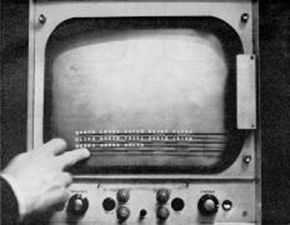
在1999年底,摩托罗拉推出A6188机型,彻底改变手机操作观念,首次将手写技术导入手机领域。那个时代的触控大多是简单的手指触控和用手写笔来与屏幕交互。随着2007年苹果公司推出第一代iPhone,智能手机时代真正开启,多点触控技术逐步成为科技界的宠儿。
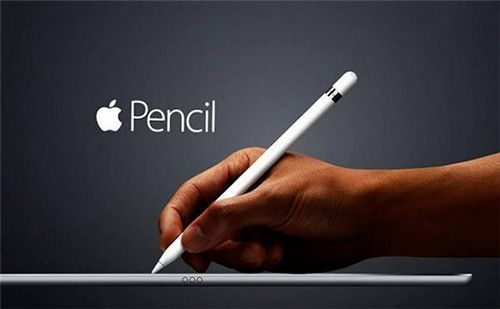
今天真正的主角是乔布斯从未放弃的Apple Pencil,智能手机的快速发展让各大厂家将手写笔抛之脑后,而苹果公司一直坚信手写笔还有它的市场空间。随着介于iMac和iPhone之间的iPad问世,手写笔重新进入大众视野,Apple Pencil也是iPad的必备完美伴侣。下面的内容将从设计的角度围绕apple pencil来展开描述为什么如此令人喜爱。
02
无法替代的压感技术
Apple Pencil通过独特的压感技术可以模拟真实世界中写字的方式,可以感知倾斜(高度)、力(压力)和方向(方位)。部分应用程序可以使用这些信息来影响Apple Pencil的笔触,比如通过压力来改变书写的粗细和强度。再比如,通过改变压力来影响笔迹的连续性,也可以影响墨水的不透明度或画笔的大小。
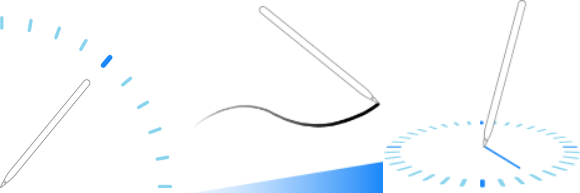
使用过iPad的人都知道,如果你喜欢在iPad上记录笔记,喜欢用iPad画画创作,压力感应是最影响使用体验的。鉴于apple pencil的价格很高,目前市面上便有很多平替电容笔能够让用户在iPad的上实现书写自由,但是苹果公司一直没有开放压力感应的权限。即使一些平替笔提供了倾斜压感功能,但是想要完全像笔在纸上写字一样,压力感应必不可少。
比如在procreate中,利用压力感应可以创作出许多新奇的效果。(配图)当你在procreate中选择艺术效果画笔时,可以在画笔设置区域调节颜色压力,手持apple pencil通过不同的压力大小可以画出不同的颜色效果,这可以让设计师和艺术创作者们创作出多样的艺术作品。同样如果你喜欢书法,iPad上也可以通过调节笔刷设置来进行书法创作。

压感技术在创作软件中的应用
03
笔和手指操作切换自如
Apple Pencil与iPad的连接是悄然无声的,Apple Pencil一代是直插式充电,二代是磁吸式充电,二者均在充电的过程中就能实现与iPad的连接工作。相比于一代,二代磁吸式充电更加符合使用习惯,连接过程高效、自然、静谧无声。

Apple Pencil 一代

Apple Pencil 二代
在操作iPad时,手指操控和笔尖操控哪一种更加好用是需要根据具体情况来判断的。它不需要人们花费额外的力气去选择何时在苹果铅笔和手指输入之间切换。但如果你的应用程序支持Apple Pencil书写,也要确保你的应用程序的控制按钮操作也支持Apple Pencil,这样人们就不必切换到使用手指来激活它们。在这种情况下,不支持Apple Pencil输入的控件似乎没有响应,例如,Scribble功能只支持Apple Pencil输入,并不支持手指输入。
04
自如的快捷键交互
双击快捷手势
默认情况下,Apple Pencil 2会通过双击轻触笔身,来实现在当前工具和橡皮擦之间切换功能,但用户也可以通过自定义设置双击的快捷方式来切换当前和以前的工具,比如,显示和隐藏颜色选择器。如果你使用的应用程序支持这种切换形式,可以让用户使用他们喜欢的手势来启用它们。如果系统层面的双击设置在你使用的应用程序中并不好用,你仍然可以使用自定义的双击手势来改变Apple Pencil 2的双击切换内容。例如,一个提供网格编辑工具的3D应用程序可以使用双击来切换不同的工具卡片。
在不同的应用程序中应该提供必要的提示来告知用户双击操作会让应用程序做出什么样的反馈,除了部分或所有默认行为之外,还提供自定义双击行为,则需要提供一个控件,让人们选择自定义行为模式。人们需要知道自己处于何种模式,否则,当应用程序对他们的双击操作做出不同的响应时,他们可能会感到困惑。
避免使用双击手势来执行修改具体内容的操作,因为人们可能会不小心双击误触,带来很多困惑和麻烦。相比之下,用户更喜欢使用双击来启用操作,这样即使不小心误触,也很容易撤销重做。特别的是,要避免使用双击来执行可能导致数据丢失的具有潜在破坏性的操作。
可定义的笔尖与屏幕快捷交互方式

当你在做上课做笔记时,总会需要截屏来即时记录当前屏幕上的内容,无论是三指滑动还是点击控制面板的截屏按钮,这都不是最快的操作方式。幸运的是,iPad允许Apple Pencil通过从右/左下角向左/右上方滑动的方式来完成屏幕截屏,这极大地提高了截屏的效率,这给上课笔记党提供了更多的听课时间。此外还可以通过设置界面来自定义这种滑动方式带来的程序响应是什么,一般常见的都会把其中一个方向的滑动改成调用“记事本”快捷方式。
05
符合认知的Scribble功能
支持Scribble功能的Apple Pencil更方便
人们可以简单地在应用程序中允许填入文本的任何地方写字——他们不需要先点击或切换模式。由于Scribble已经完全集成到iPadOS 14和之后的版本中,默认情况下所有应用程序都可以轻松地使用它。
使文本输入感觉流畅和轻松
默认情况下,Scribble可以在除密码字段外的所有标准文本组件中工作——比如文本字段、文本视图、搜索字段和web内容中的可编辑字段。如果你想在应用程序中使用自定义文本字段,不要在开始书写之前点击或选择它,直接出发闪烁光标就可以进行文本输入。
Scribble让文本输入更自由
与使用键盘不同,使用Apple Pencil鼓励人们像对待一张纸一样对待屏幕。在大部分你使用的应用程序中,Scribble在文本输入看起来很自然的地方始终可用,这有助于加强这种自然感知。
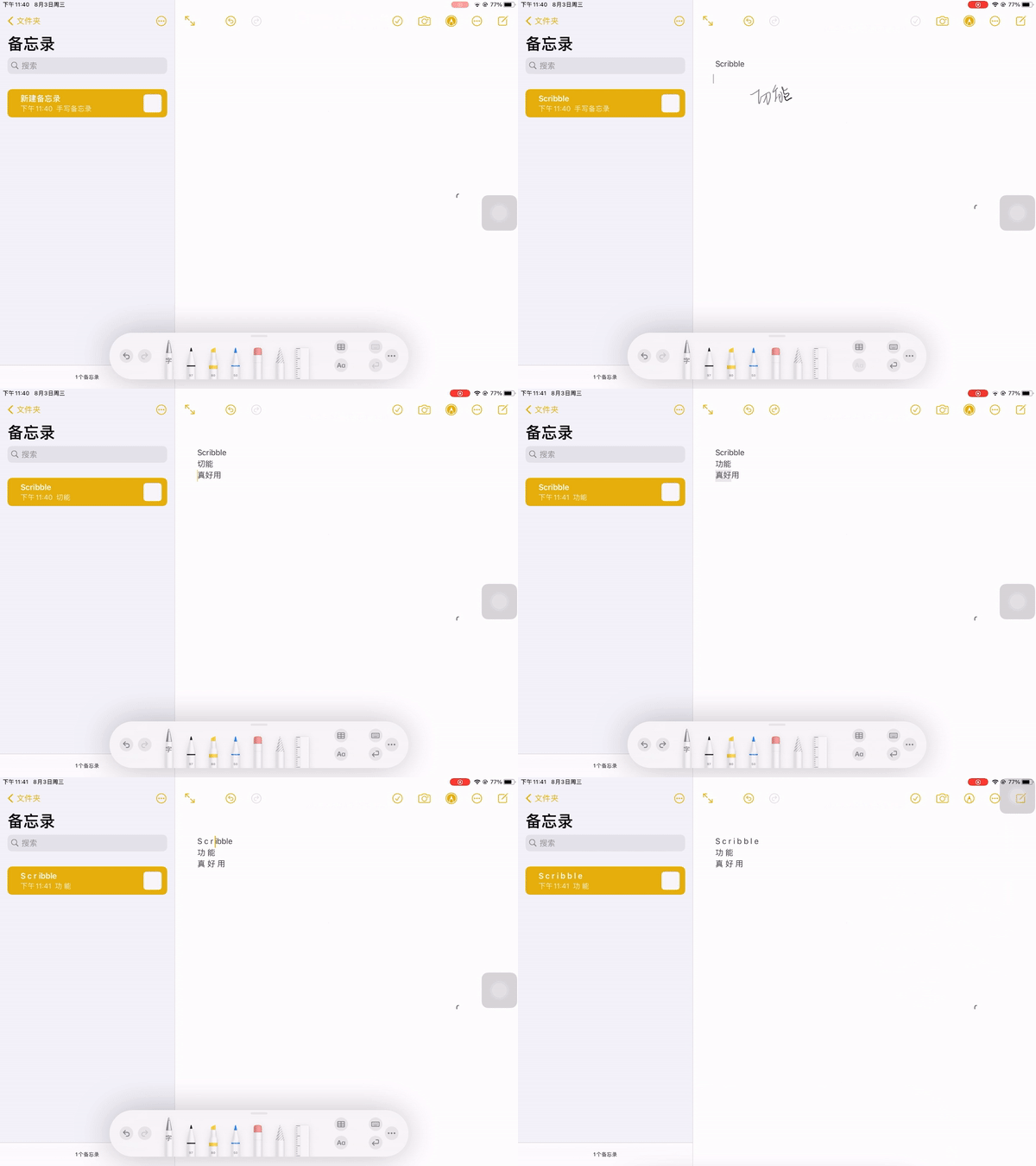
例如,在“记事本”中,人们很自然地会在最后一项下方的空白处写下一个新的提醒,即使这个区域不包含文本字段。以“记事本”为例,Scribble功能支持涂抹功能,如果写错了文字,直接像在纸上写字一样划两下就可以擦除文字;Scribble还支持切字,当想在文本段落中增加空格来隔离出某些字段时,只需要用笔尖双击目标位置;Scribble还支持圈选功能,以及双击全选,而且无论是手写转文本还是保留手写文字状态都支持选择功能。
Scribble可以避免分散注意力
一些文本字段行为对于键盘输入很好,但可能会破坏Apple Pencil支持的自然书写体验。例如,当人们在文本字段中书写时,最好避免显示自动完成文本,因为这些建议可能会在视觉上干扰他们的书写。
06
总结
Apple Pencil无疑是目前人们最喜欢的人机交互方式之一,在脑机接口未到来的时代,触控技术的应用还有很大的发展空间,而且目前的研究表明触觉反馈从某种意义上讲所带来的体验要比视听反馈要更好。如果说iPad是将iPhone和iMac的边界打破并有机整合的有力武器,那么Apple Pencil便是驱动这种武器进化发展的助推剂。
07
扩展
除了Apple pencil之外,根据Apple的设计指南可以促进应用程序设计和Apple产品组件的设计,在他们的风格指南中还有很多值得学习和欣赏的地方。对于初学者来说,可以下载图标和组件库、草图原型、以及Apple设备的系统字体,还可以在以下网站找到关于苹果用户体验设计的指南和说明,使应用程序更加易用。
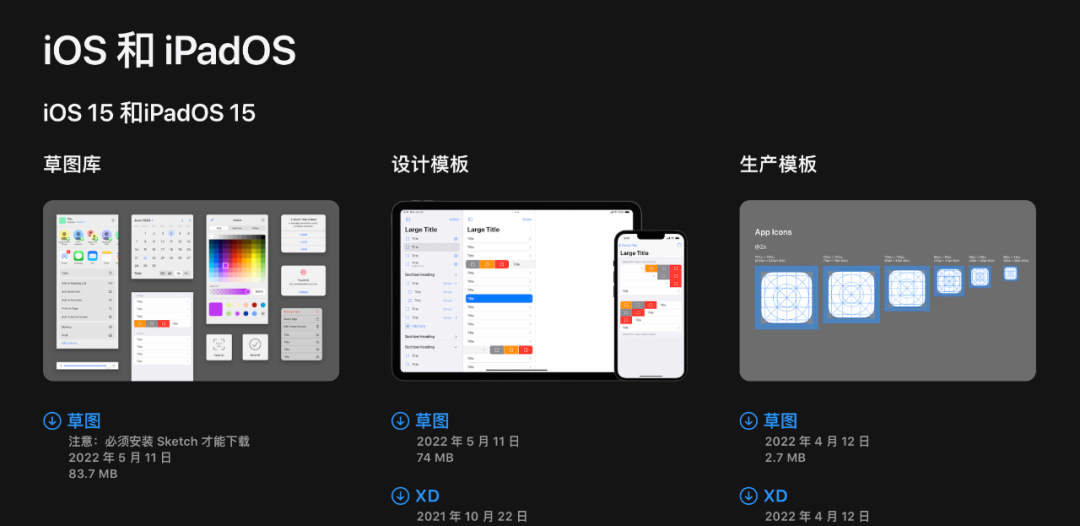
以iphone的ios系统为例,在开始为 iOS 设计应用或游戏时,首先要了解以下区分 iOS 体验的基本设备特征和模式。使用这些特征和模式来为您的设计决策提供依据可以帮助你开发iPhone 用户喜欢的应用程序或游戏。
展示: iPhone 具有中等尺寸的高分辨率显示屏。
人体工程学: 人们通常在与 iPhone 交互时用一只或两只手握住 iPhone,并根据需要在横向和纵向之间切换。当人们与设备交互时,他们的观看距离往往不超过一两英尺。
输入: Multi-Touch手势、屏幕键盘和语音控制让人们可以在旅途中执行操作并完成有意义的任务。此外,人们通常希望应用程序使用他们的位置以及来自设备的加速度计和陀螺仪的输入,并且他们可能还希望参与空间交互。
应用交互: 有时,人们只花一两分钟查看事件或社交媒体更新、跟踪数据或发送消息。在其他时候,人们可以花一个小时或更长时间浏览网页、玩游戏或享受媒体。人们通常会同时打开多个应用程序,并且他们喜欢在它们之间频繁切换。
系统功能: iOS 提供了多种功能,可帮助人们以熟悉、一致的方式与系统及其应用程序进行交互。
想了解更多设计规范可戳开下放视频链接,最后别忘记联系我们领取Apple及安卓系统的 设计规范PDF!!!
(此处为视频,请在原文中观看)
(视频来源于:朝菌学园ZhaoDesign课堂实录)